■下記は「見出し」と「段落」ウィジットを使用しています
「見出し」はA1〜A6までのサイズがあり、重要度によって使い分けることができ、
「段落」は通常本文に使用します。
shiftキーを押しながらenterキーを押すことで改行が可能です。
A1の見出しはこちらです
A2の見出しはこちらです
A3の見出しはこちらです
A4の見出しはこちらです
A5の見出しはこちらです
A6の見出しはこちらです
こちらはダミーの文章です。「段落」ウィジットで本文を追加します。こちらはダミーの文章です。「段落」ウィジットで本文を追加します。こちらはダミーの文章です。「段落」ウィジットで本文を追加します。こちらはダミーの文章です。「段落」ウィジットで本文を追加します。こちらはダミーの文章です。「段落」ウィジットで本文を追加します。こちらはダミーの文章です。「段落」ウィジットで本文を追加します。こちらはダミーの文章です。「段落」ウィジットで本文を追加します。こちらはダミーの文章です。「段落」ウィジットで本文を追加します。こちらはダミーの文章です。「段落」ウィジットで本文を追加します。こちらはダミーの文章です。「段落」ウィジットで本文を追加します。こちらはダミーの文章です。「段落」ウィジットで本文を追加します。こちらはダミーの文章です。「段落」ウィジットで本文を追加します。こちらはダミーの文章です。「段落」ウィジットで本文を追加します。こちらはダミーの文章です。「段落」ウィジットで本文を追加します。こちらはダミーの文章です。「段落」ウィジットで本文を追加します。こちらはダミーの文章です。「段落」ウィジットで本文を追加します。こちらはダミーの文章です。「段落」ウィジットで本文を追加します。
■下記は「スペーサー」ウィジットを使用しています
スペーサーを使用すると、好きな高さのスペースを作ることができます。
■下記は「区切り線」ウィジットを使用しています
区切り線を使用すると、任意の場所に線を引くことができます。
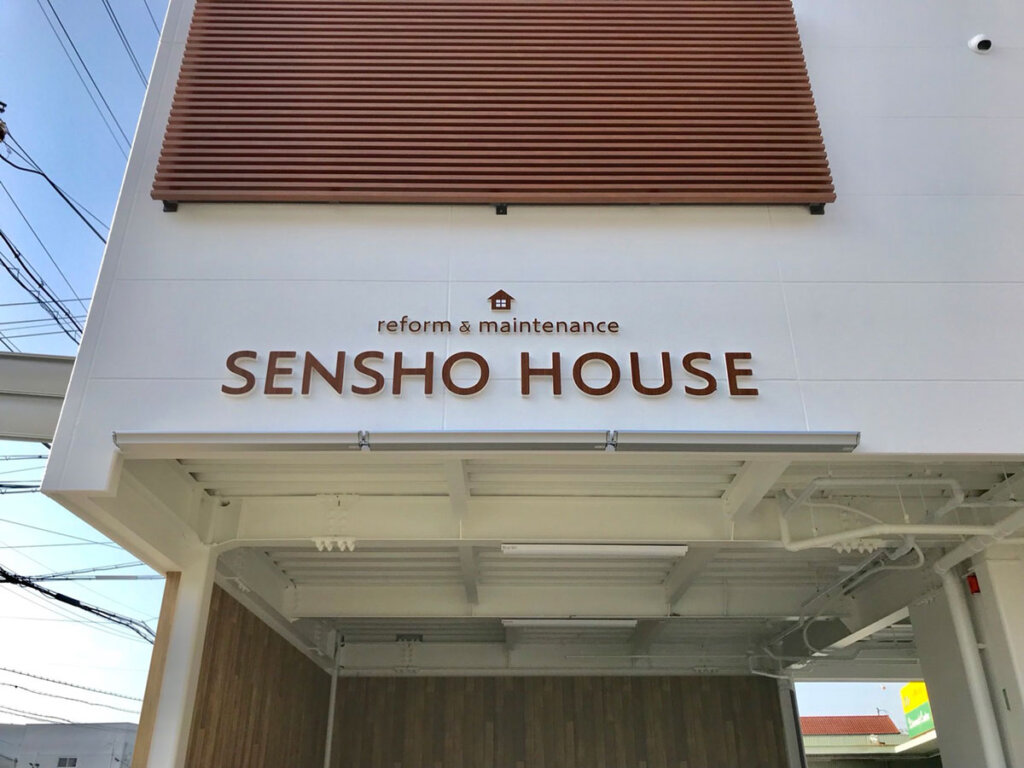
■下記は「画像」ウィジットを使用しています
特にカラムを配置しない場合、通常1カラムで配置されます。
画像配置後、画像を選択した状態でサイズを変更すると、表示画面(プレビュー)でも同じようにサイズが変更されます。

■下記は「カラム(3カラム)」ウィジットを使用しています
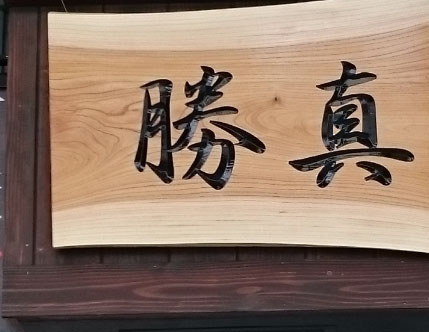
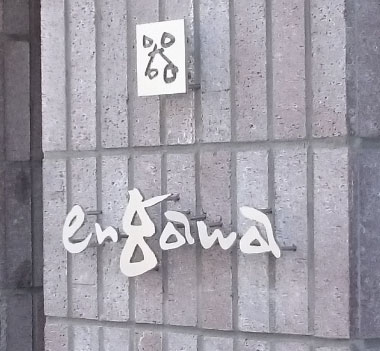
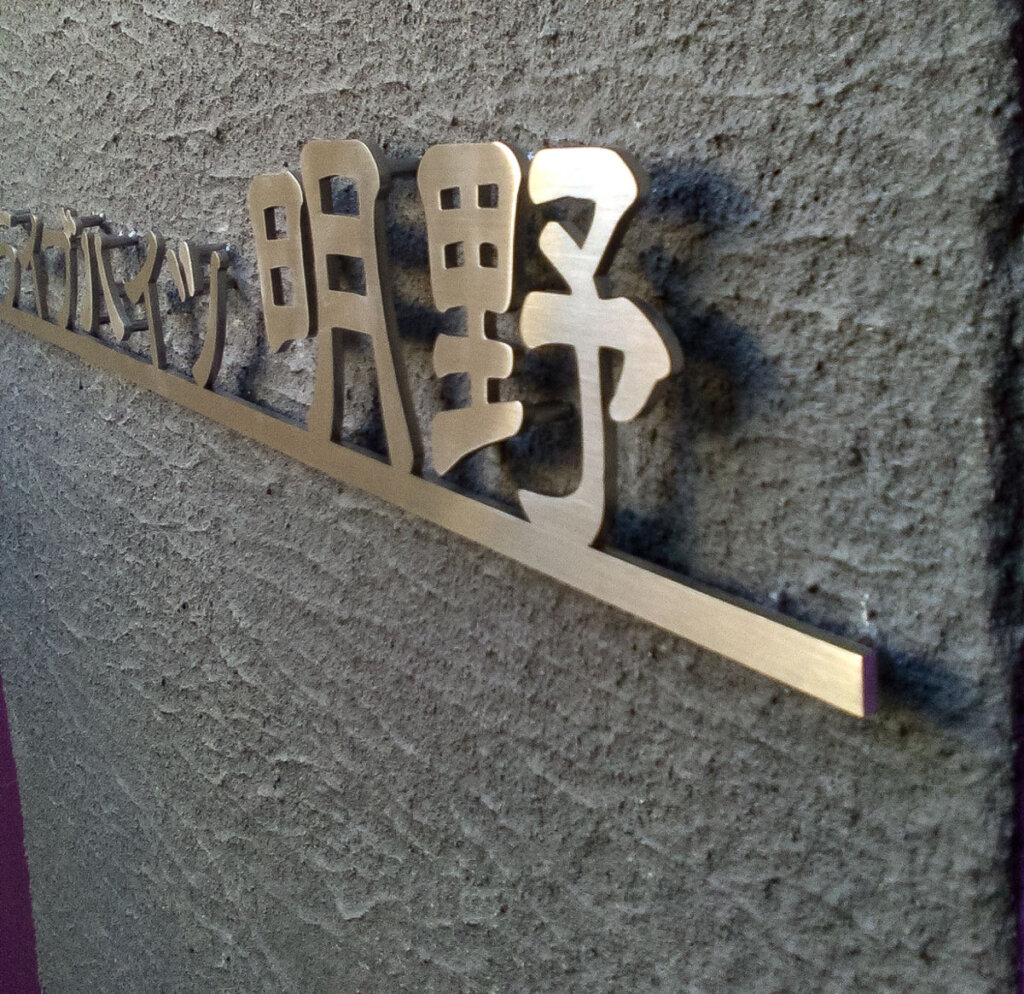
カラム(3カラム)を配置後、それぞれのカラムに「画像」ウィジットを配置して別々の画像を配置しています。
■下記は「カラム(2カラム)」ウィジットを使用しています
カラム(2カラム)を配置後、それぞれのカラムに「画像」と「段落」ウィジットを配置して別々の情報を配置しています。

こちらはダミーの文章です。「段落」ウィジットで本文を追加します。こちらはダミーの文章です。「段落」ウィジットで本文を追加します。こちらはダミーの文章です。「段落」ウィジットで本文を追加します。こちらはダミーの文章です。「段落」ウィジットで本文を追加します。こちらはダミーの文章です。「段落」ウィジットで本文を追加します。こちらはダミーの文章です。「段落」ウィジットで本文を追加します。こちらはダミーの文章です。「段落」ウィジットで本文を追加します。こちらはダミーの文章です。「段落」ウィジットで本文を追加します。こちらはダミーの文章です。